Accueil › Aide › Le classement : choisir, filtrer, se situer
Le classement : choisir, filtrer, se situer
Le classement réunit les chronos de tous les pilotes du site.
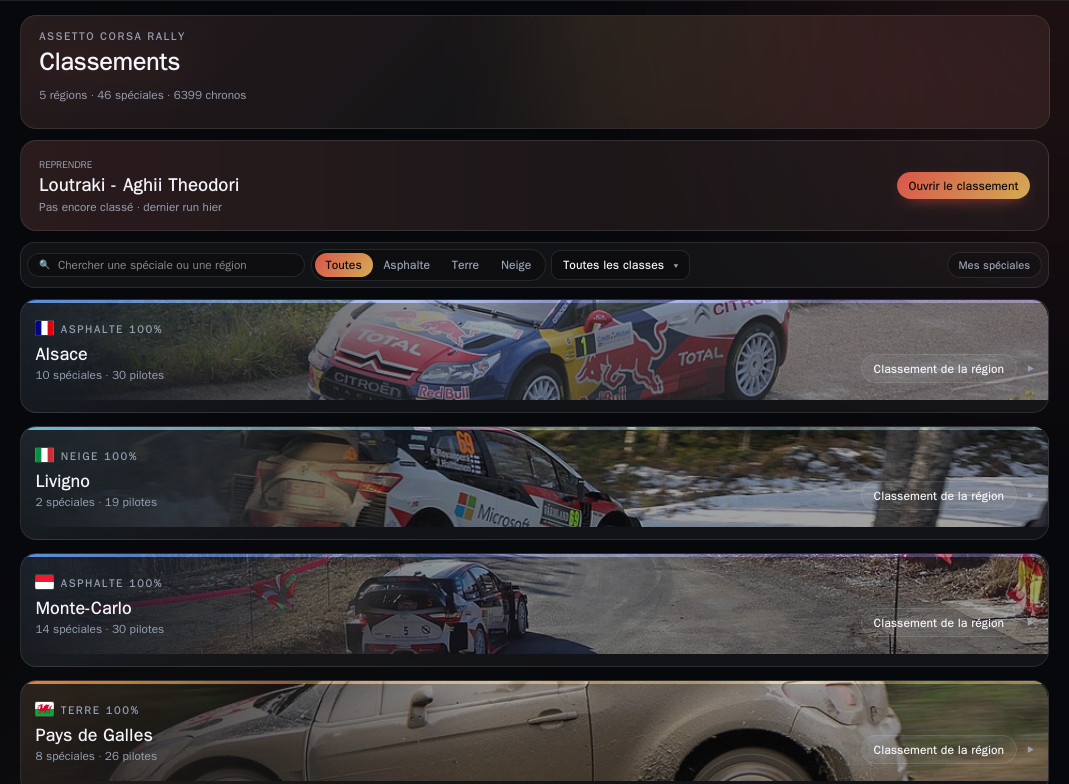
L'entrée Classements du menu ouvre l'accueil : c'est lui qui te mène à une spéciale.
Le « scratch », c'est quoi ?
Le scratch est le classement général d'une spéciale : toutes les voitures confondues. Chaque pilote y a une seule ligne : son meilleur temps sur la spéciale, quelle que soit sa voiture. Le premier au scratch détient le record de la spéciale.
Une classe de voitures (H1, H3, K11, WR Evo2…) regroupe des voitures proches. Quand tu choisis une classe, tu te compares à armes égales, et chaque classe a son propre meilleur temps (Meilleur par classe). Sans filtre, l'accueil et les classements montrent le scratch ; la pastille #5 d'une carte est ta place au scratch sur cette spéciale.
L'accueil
En haut : le nombre de régions, de spéciales et de chronos. Le bandeau Reprendre te ramène à ta dernière spéciale, avec ta place (« Tu es #4 sur 23 ») : Ouvrir le classement. Dessous : la recherche d'une spéciale ou d'une région, les filtres de surface (Asphalte, Terre, Neige) et de classe, et Mes spéciales pour ne garder que celles où tu as roulé.
1. Choisir une spéciale
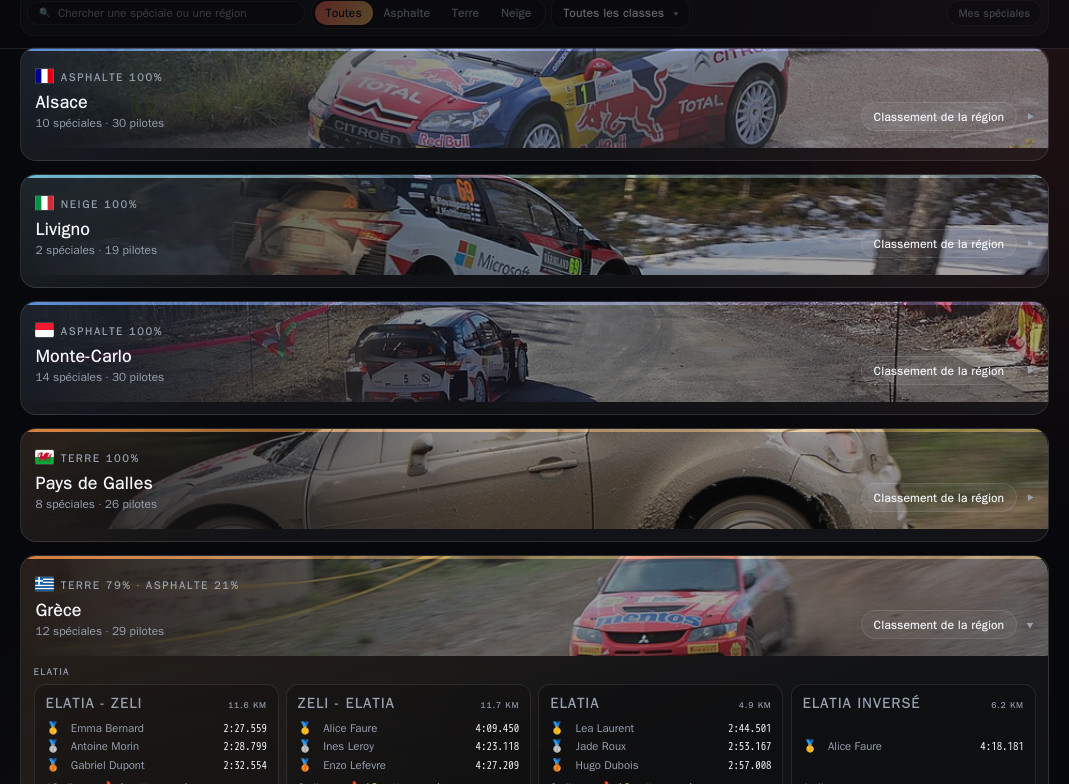
Une bande par région, avec sa surface, son nombre de spéciales et de pilotes. Déplie-la : chaque spéciale a sa carte, avec sa longueur, son podium, le nombre de pilotes, l'activité de la semaine (🔥) et ta place si tu y as roulé (#5). Clique sur une carte pour ouvrir son classement ; Classement de la région ouvre celui de toute la région.
2. Le classement d'une spéciale
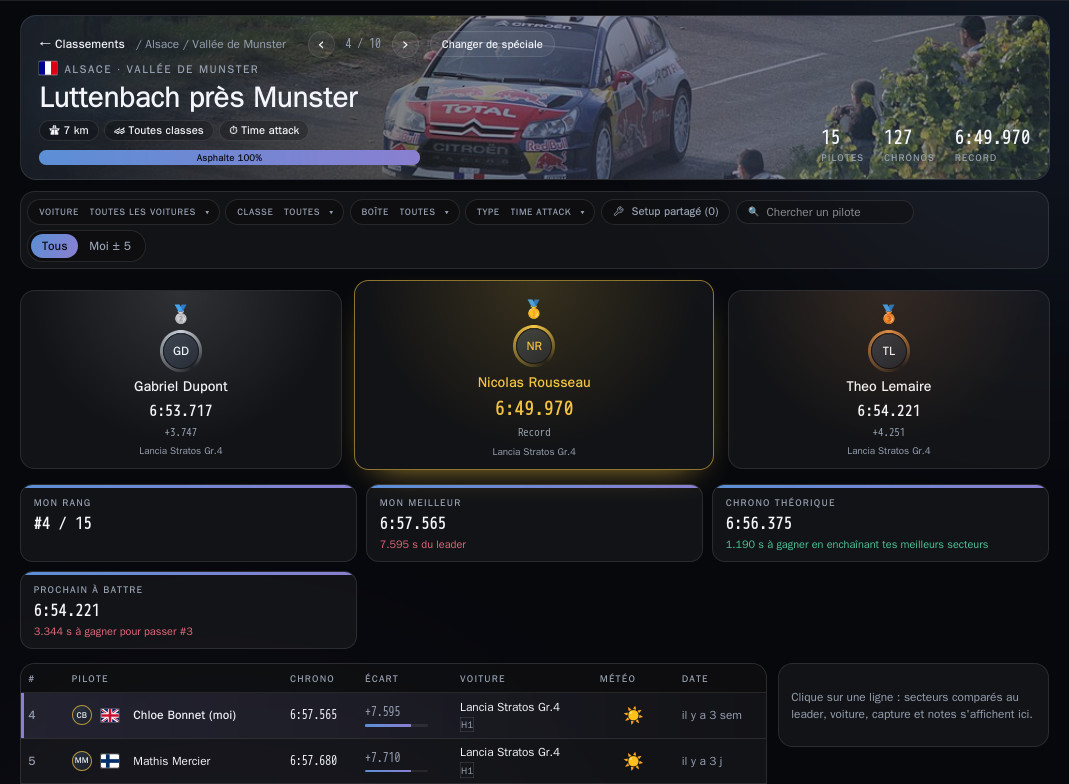
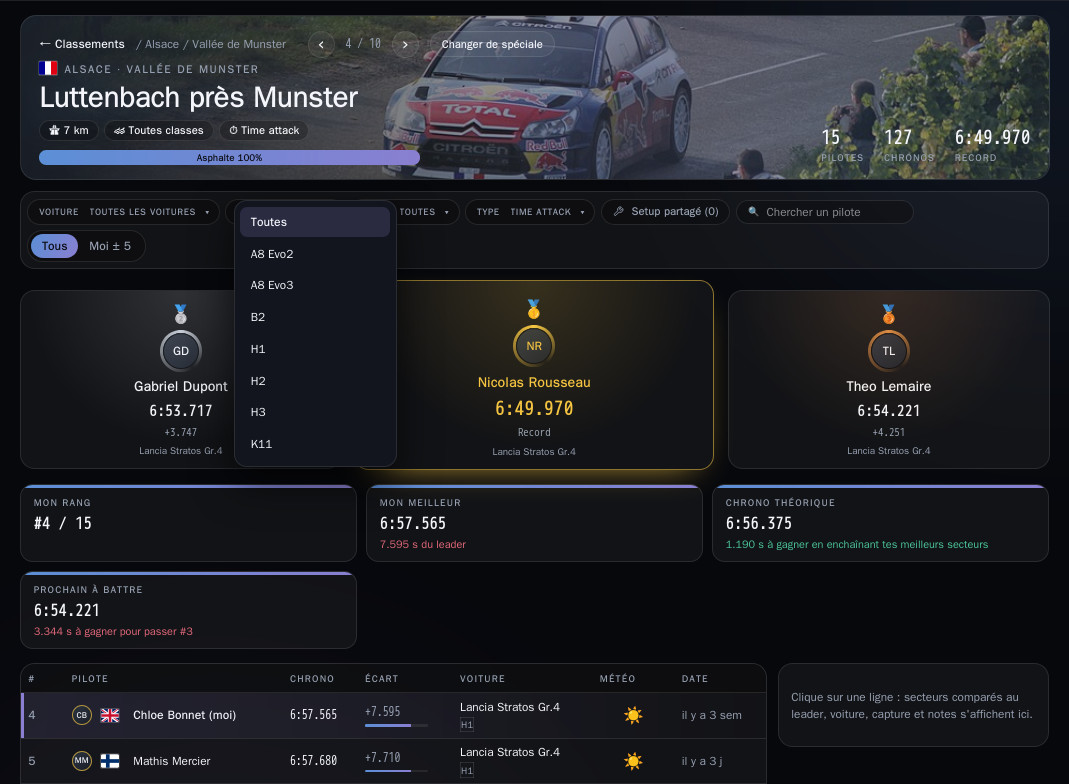
Le bandeau du haut montre la spéciale (région, distance, surface), le nombre de pilotes et de chronos, et le record. Changer de spéciale ouvre la liste par région et par course ; les flèches ‹ › passent à la spéciale voisine.
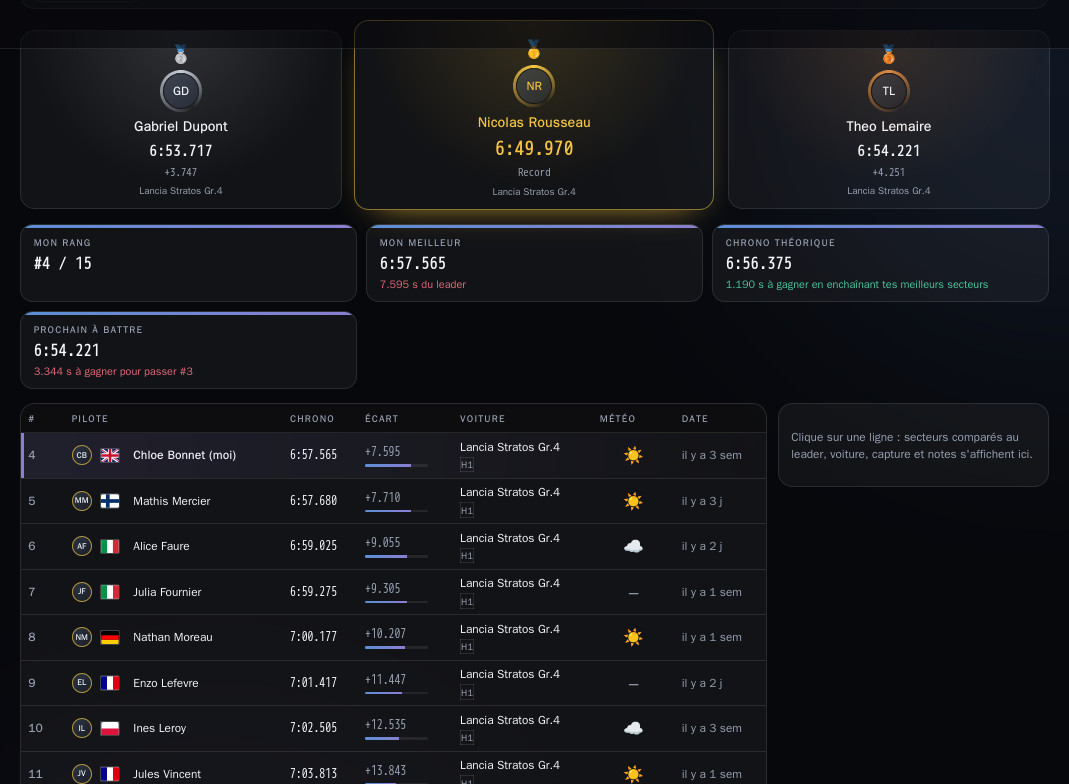
En dessous : le podium des trois premiers, et Meilleur par classe, le meilleur temps de chaque classe de voitures. Le tableau donne, pour chaque pilote, le chrono, l'écart, la voiture, la météo et la date.
3. Filtrer
Les filtres Voiture, Classe, Boîte et Type (Time attack par défaut) restreignent le classement, pour te comparer à armes égales. La Classe regroupe des voitures proches : le filtre Voiture est plus direct. Setup partagé ne garde que les pilotes qui ont partagé un setup. Chercher un pilote retrouve un pseudo.
4. Te situer
Connecté, tu vois Mon rang (ta place au scratch, ou dans le filtre Voiture / Classe choisi), Mon meilleur (et ton écart au leader), ton Chrono théorique (tes meilleurs secteurs mis bout à bout) et le Prochain à battre, avec le temps à gagner pour le passer. Ta ligne est marquée « (moi) ».
Tous montre tout le classement ; Moi ± 5 ne garde que les pilotes autour de toi.
5. Aller plus loin depuis une ligne
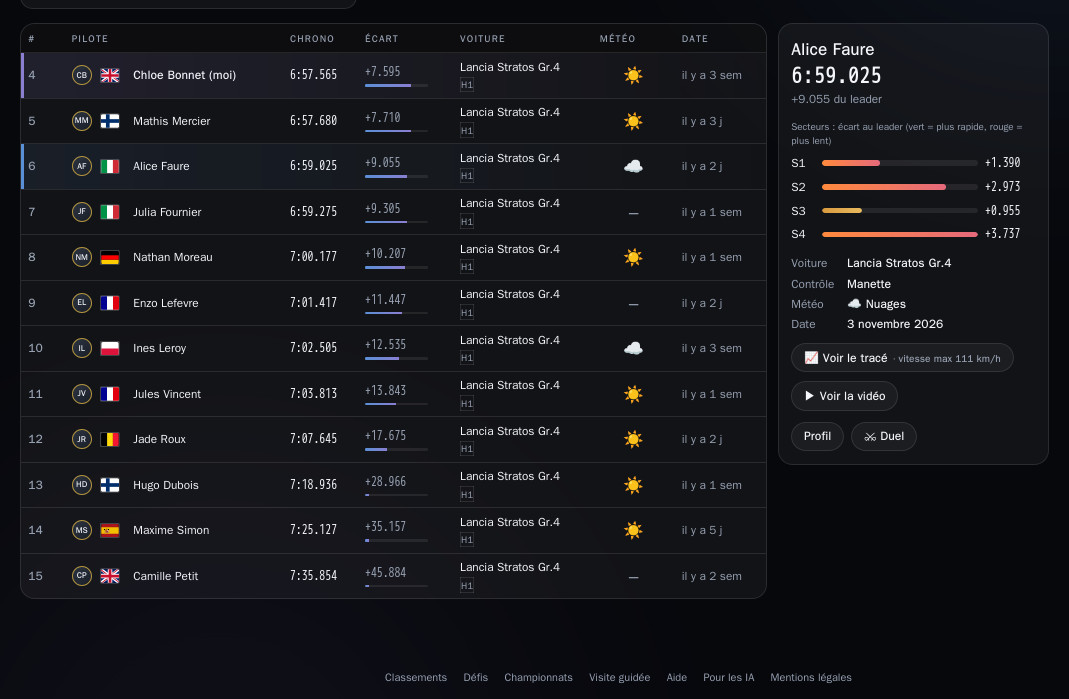
Clique sur une ligne : le panneau de droite détaille le chrono, avec l'écart au leader et tes secteurs comparés au leader (vert = plus rapide, rouge = plus lent), puis la voiture, le contrôle, la météo et la date.
- Profil ouvre la page du pilote ;
- ⚔ Duel te compare à lui secteur par secteur (voir le guide « Duel : moi contre un autre pilote ») ;
- 📈 Voir le tracé ouvre le tracé du chrono (voir le point 6) quand le pilote en a un et le partage ;
- Capture, ▶ Voir la vidéo et Setup apparaissent quand le pilote les a ajoutés. Une petite clé 🔧 sur la ligne signale un setup partagé.
Pour que tes temps arrivent ici tout seuls, installe le compagnon (voir le guide « Installer et relier le compagnon »).
6. Voir le tracé et comparer
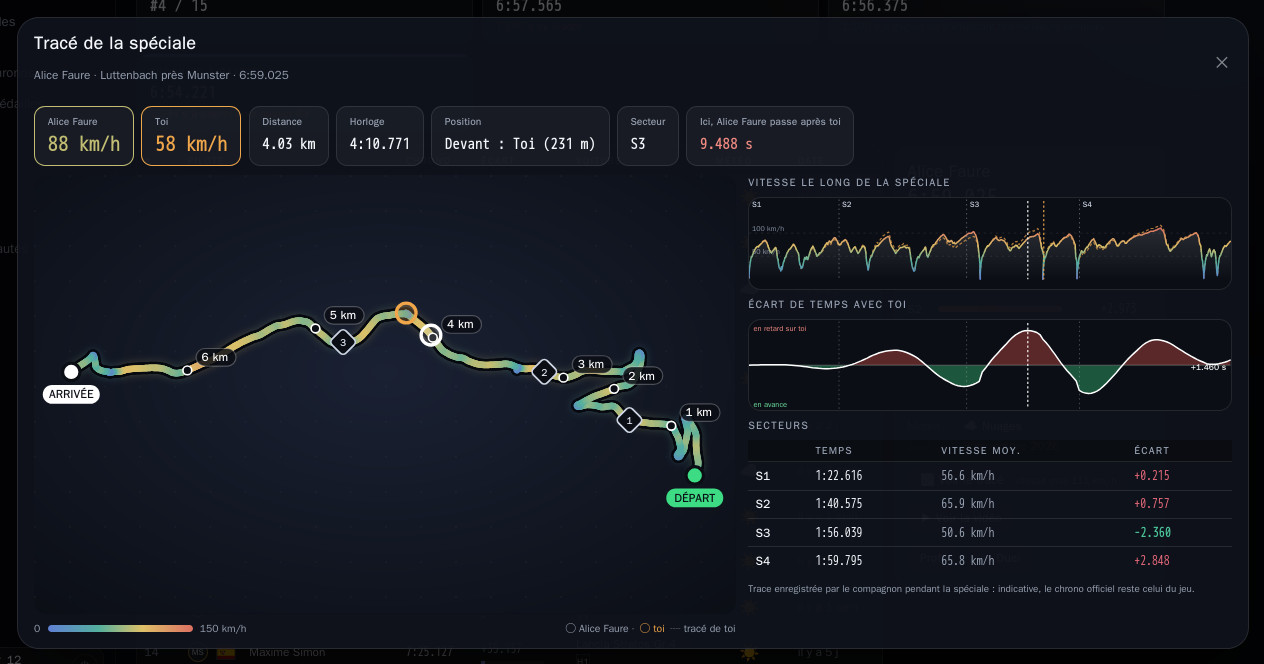
Quand une ligne a un tracé, le panneau de droite propose Voir le tracé. Sur ta ligne, tu vois ton tracé seul. Sur celle d'un autre pilote, tu vois son tracé contre le tien (si tu as un tracé sur la même spéciale) : l'écart de temps tout au long de la spéciale et secteur par secteur, avec deux pastilles qui avancent au même instant. Passe la souris sur le tracé ou sur un graphique : le bandeau du haut donne alors les deux vitesses, l'horloge, qui est devant et de combien de mètres, le secteur et l'écart à cet endroit précis (comparaison mètre par mètre). Un tracé n'est visible par les autres que si son pilote a choisi de le partager (Mon compte › Compagnon › Tracés de conduite).