Accueil › Aide › Mes chronos : retrouver, compléter, exporter
Mes chronos : retrouver, compléter, exporter
Mes chronos, c'est ton garage : tous tes temps, envoyés par le compagnon ou ajoutés à la main, et ta progression spéciale par spéciale.
Le jeu n'enregistre ni la boîte de vitesses ni le setup utilisé : c'est ici que tu les complètes, un chrono à la fois ou plusieurs d'un coup. Un chrono ajouté à la main ne compte pas dans les classements : seul le compagnon les alimente.
1. Lire tes statistiques
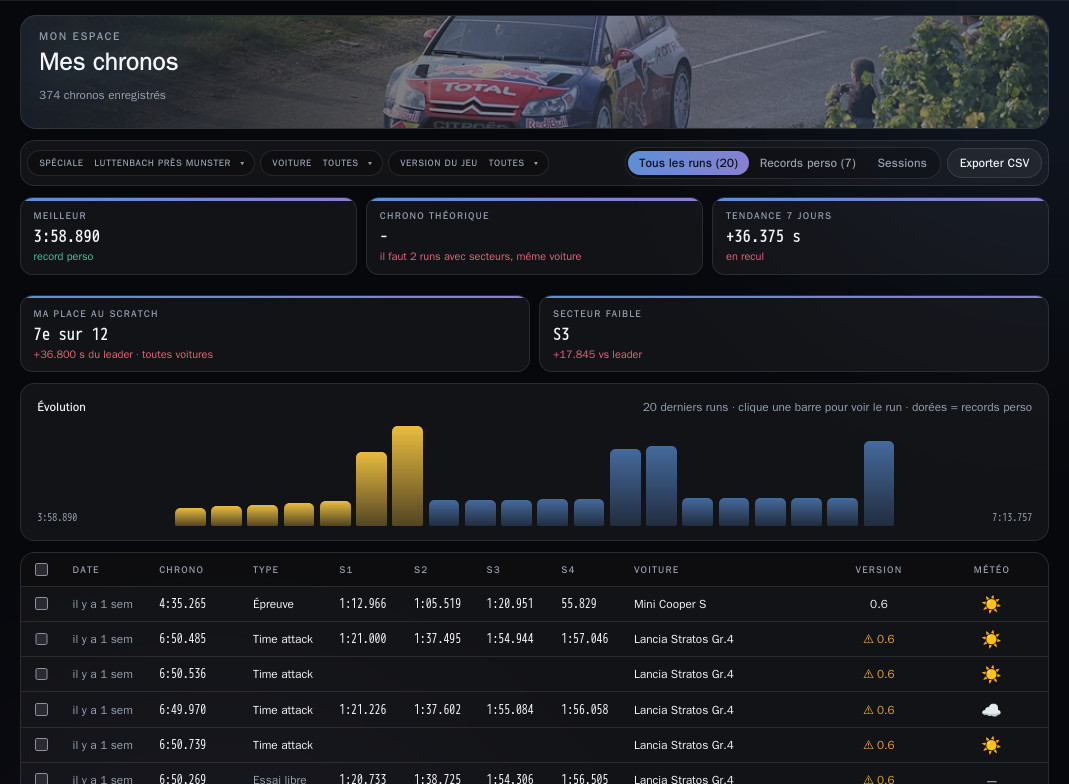
Choisis une Spéciale (et, si tu veux, une Voiture ou une Version du jeu) : le haut de la page résume ta progression.
- Meilleur : ton record perso.
- Chrono théorique : tes meilleurs secteurs mis bout à bout, et le temps que tu gagnerais en les enchaînant. Il faut au moins deux runs avec secteurs, de la même voiture.
- Tendance 7 jours : ton meilleur temps des 7 derniers jours comparé à celui d'avant. Un écart négatif (en vert) veut dire que tu progresses ; sinon « stable » ou « en recul ».
- Ma place au scratch : ta place au classement général de la spéciale, toutes voitures confondues, et ton écart au leader (voir le guide Classement).
- Secteur faible : le secteur où ton meilleur run perd le plus face à celui du leader. « Rien à signaler » si tu mènes.
Le graphique Évolution montre tes 40 derniers runs, une barre chacun ; les barres dorées sont des records perso, et un clic sur une barre ouvre le run. Les secteurs viennent du compagnon : un chrono ajouté à la main n'en a pas.
2. Tes sessions
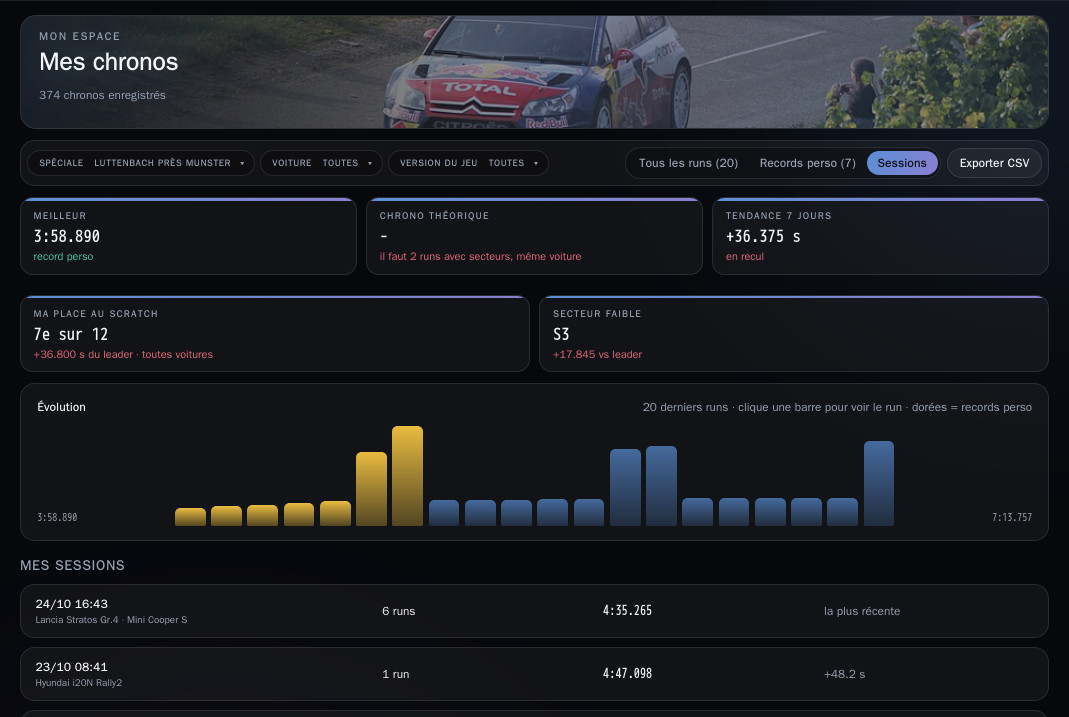
La vue Sessions, à côté de Tous les runs et Records perso, groupe tes runs : ceux espacés de moins de 4 h forment une session. Chaque ligne donne le nombre de runs, le meilleur temps et un repère : meilleure session, la plus récente, ou l'écart avec ta meilleure session.
Clique sur une session pour la déplier : pour chaque run, le temps réel, les pénalités, le temps hors pénalités et ton écart sur chaque secteur.
3. Retrouver un chrono
En haut de Mes chronos : les filtres Spéciale, Voiture et Version du jeu, puis trois vues.
- Tous les runs ;
- Records perso : seulement les runs qui ont battu ton record du moment (★ dans le tableau) ;
- Sessions : les runs groupés par session, avec les pénalités et les écarts de secteurs.
Un essai libre est listé mais ne compte pas dans les classements.
4. Ouvrir un run
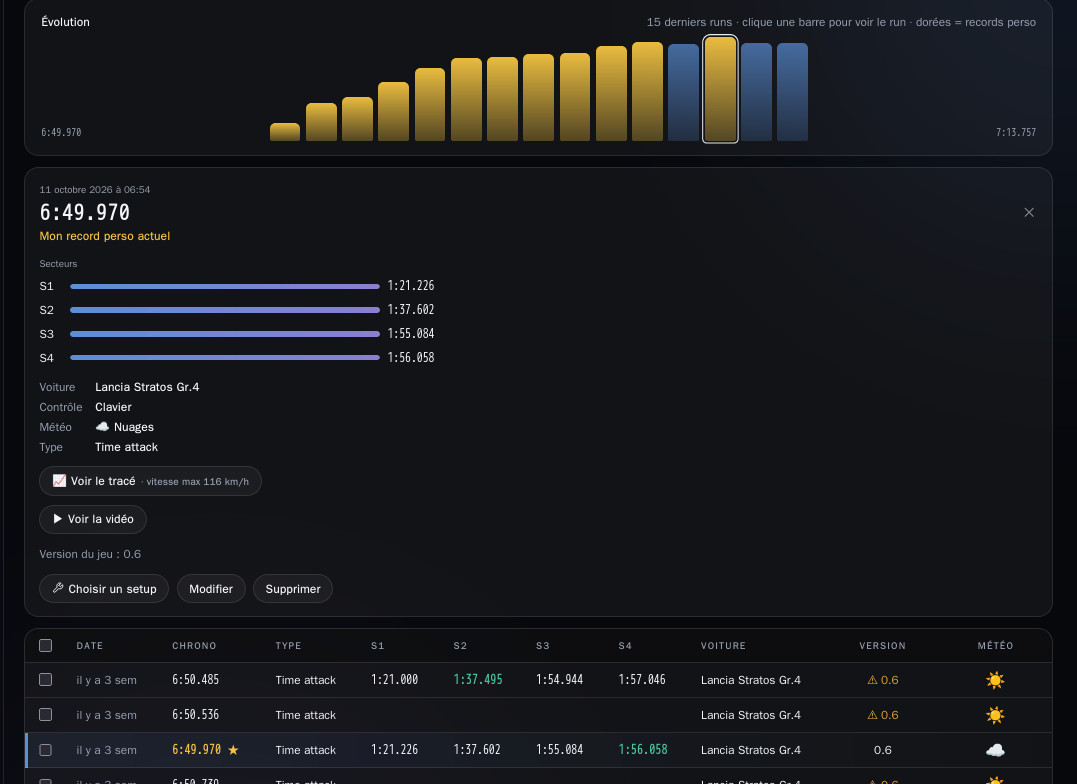
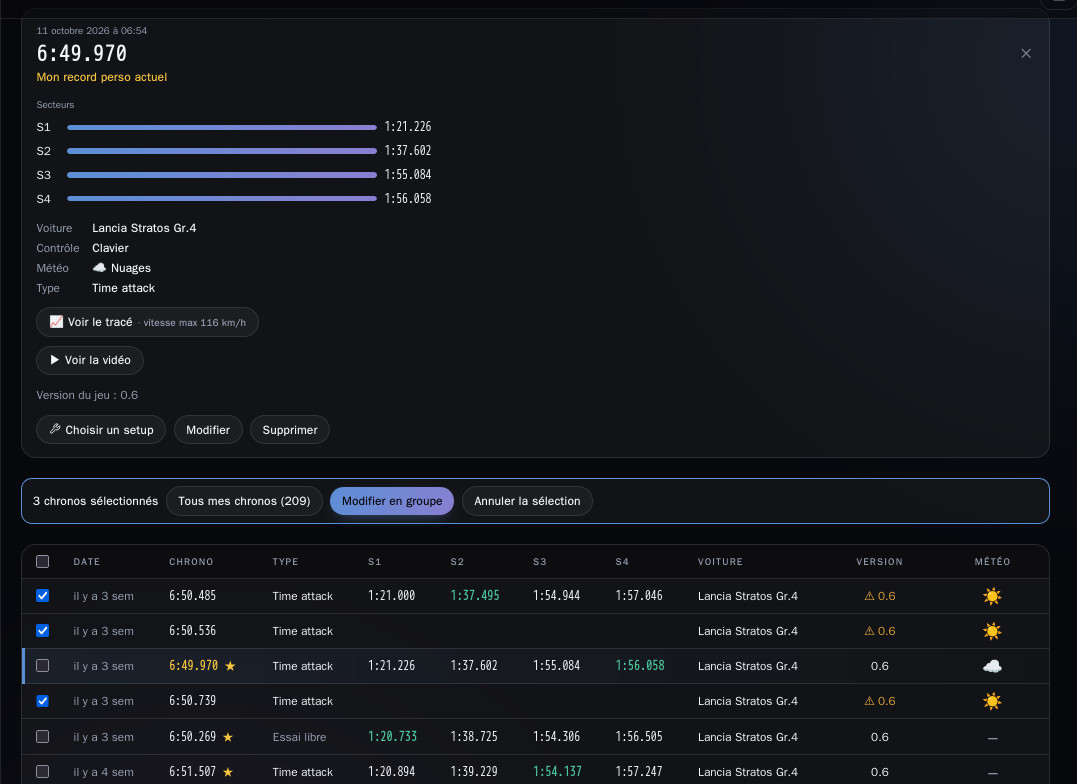
Clique sur une ligne du tableau, ou sur une barre du graphique Évolution. Le détail montre le temps, l'écart à ton record, tes secteurs comparés à ton meilleur run, puis la voiture, le contrôleur, la météo et le type de course. Le bouton ▶ Voir la vidéo ouvre ton lien YouTube : pour en ajouter ou en retirer un, clique sur ▶ Ajouter une vidéo (ou sur Modifier, champ « Vidéo YouTube »). Les liens Capture et Setup apparaissent quand ils existent.
La version du jeu vient du build quand elle est connue. Sinon elle est déduite de la date (⚠) et tu peux indiquer la bonne avec modifier.
Si le compagnon a enregistré ta spéciale, un bouton Voir le tracé apparaît dans le détail : la carte colorée selon ta vitesse, le profil de vitesse et tes secteurs (voir le guide « Installer et relier le compagnon », section 6). Le chrono d'une épreuve du jeu porte le type de course Épreuve.
5. Modifier un chrono, lui donner son setup et sa vidéo
Dans le détail : Modifier, ou Choisir un setup si le run n'en a pas.
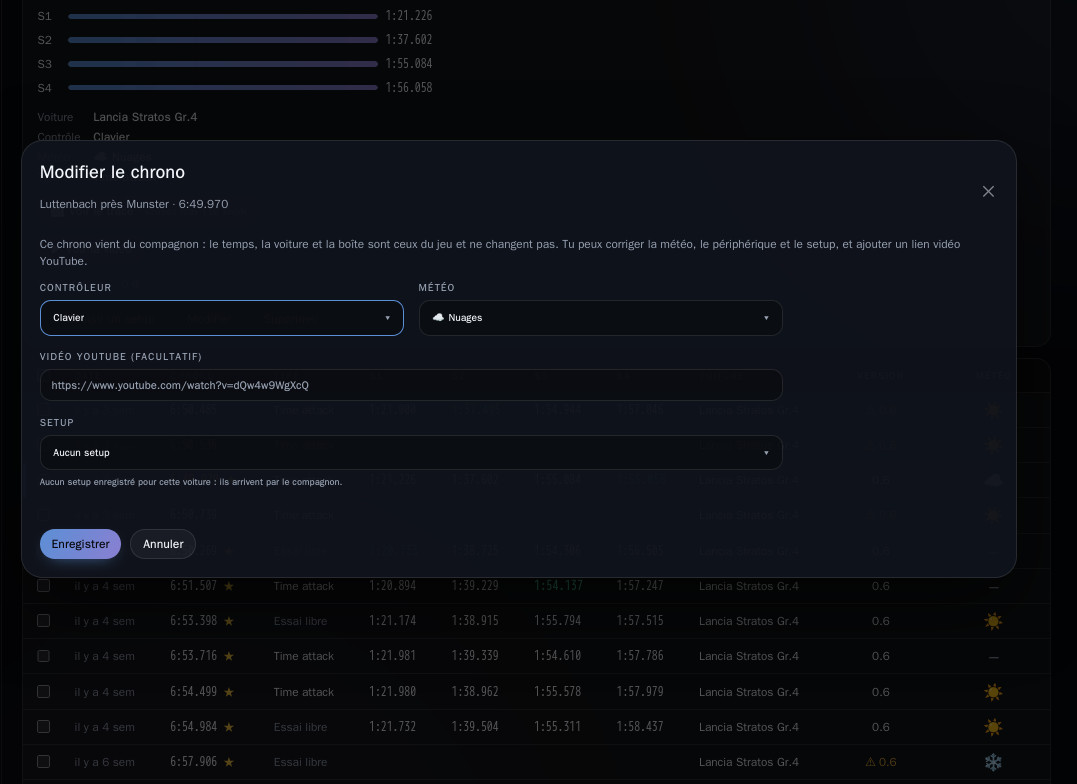
- Chrono du compagnon : le temps, la voiture et la boîte sont ceux du jeu et ne changent pas. Tu corriges la météo, le contrôleur et le setup.
- Chrono ajouté à la main : tout se modifie (temps, voiture, boîte, type de course, notes).
Le setup se choisit parmi tes setups de cette voiture, ceux que le compagnon a envoyés. Le jeu ne dit pas lequel a servi : c'est à toi de le choisir.
La vidéo : colle un lien YouTube dans le champ « Vidéo YouTube » de Modifier (ou clique sur ▶ Ajouter une vidéo dans le détail). Les autres hébergeurs ne sont pas acceptés pour l'instant. Le bouton ▶ Voir la vidéo apparaît ensuite dans le détail, aussi pour les autres pilotes, et il suffit de vider le champ pour la retirer.
Supprimer retire le chrono, pour de bon. ⚠ Un chrono envoyé par le compagnon revient à la synchronisation suivante tant qu'il est encore dans les fichiers du jeu.
6. Plusieurs chronos d'un coup
Coche les cases à gauche des lignes ; la case de l'en-tête coche tous les chronos affichés. Une barre apparaît : N chronos sélectionnés, Tous mes chronos (N) pour tout sélectionner, Modifier en groupe et Annuler la sélection.
7. Modifier en groupe
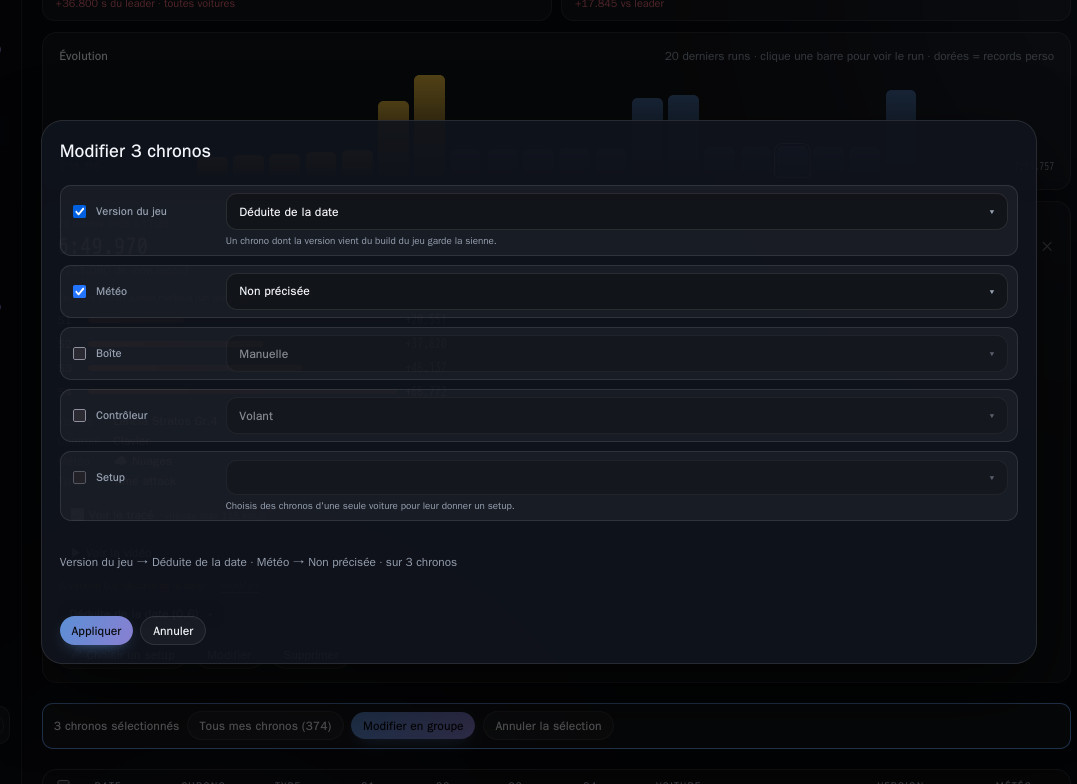
Coche les champs à changer, choisis une valeur, puis Appliquer : Version du jeu, Météo, Boîte, Contrôleur et Setup.
- Un chrono dont la version vient du build du jeu garde la sienne.
- Pour le Setup, les chronos cochés doivent être de la même voiture : filtre par Voiture pour aller plus vite.
8. Exporter
Exporter CSV, à côté des vues, télécharge mes-chronos.csv : la liste affichée, filtres compris, à ouvrir dans Excel.